CentOS 7 标准系统安装完整实操教程
摘要:本文为标准化CentOS服务器安装运维文档,兼容物理服务器、VMware虚拟机、KVM虚拟化环境,采用生产通用最小化安装规范。全文包含镜像准备、引导安装、磁盘分区规划、网络配置、账号设置、系统初始化与运维注意事项,可作为企业服务器标准化部署参考手册。
目录(页面锚点可跳转)
一、前言
CentOS 7 是国内企业运维领域长期广泛使用的Linux发行版,基于RHEL源码重构,具备免费、高稳定、生态完善等优势,大量Web应用、数据库、中间件业务均基于该系统部署。
本文全程采用最小化Minimal安装方案,不预装多余图形组件与工具,降低系统资源占用、减少安全漏洞;操作流程同时适配物理机U盘安装、虚拟机ISO引导两种主流场景。
重要提醒:CentOS 7 官方已停止维护,新项目建议优先选择 RockyLinux、CentOS Stream 等替代系统。
二、安装前期准备
2.1 硬件资源标准
系统架构:仅支持 x86_64 64位平台,无法在32位硬件运行
最低测试配置:CPU 1核,内存 ≥1GB,硬盘 ≥20GB
生产环境推荐配置:CPU ≥2核,内存 ≥2GB,硬盘 ≥40GB

2.2 安装介质与工具清单
CentOS7 Minimal 官方ISO镜像文件,优先国内镜像站点下载,提升下载速度
物理服务器安装:8G及以上U盘 + 启动盘制作工具(Rufus / Etcher)
虚拟机环境:直接挂载ISO镜像,无需制作U盘启动盘
提示:镜像下载完成后务必校验MD5哈希值,避免文件损坏导致安装中途报错,如下通过Powershell命令验证MD5值方法。
三、系统图形化安装完整步骤
3.1 启动安装介质
开机进入BIOS/UEFI,调整启动顺序优先U盘、光驱或ISO镜像;在启动菜单选择 Install CentOS 7,回车进入安装程序。
3.2 语言与键盘布局设置
安装界面语言可以选择中文(简体)键盘布局保持汉语,生产推荐使用英文,确认设置后点击继续,进入安装汇总主界面。
3.3 四大核心安装配置项
汇总界面需要依次完成4项必选配置,全部勾选完成后方可开始安装:
时区:选择亚洲/上海,可开启网络时间同步保证系统时间准确
软件选择:勾选【最小安装】,只保留基础命令行环境
网络和主机名:启用网卡,DHCP自动获取IP,自定义服务器主机名
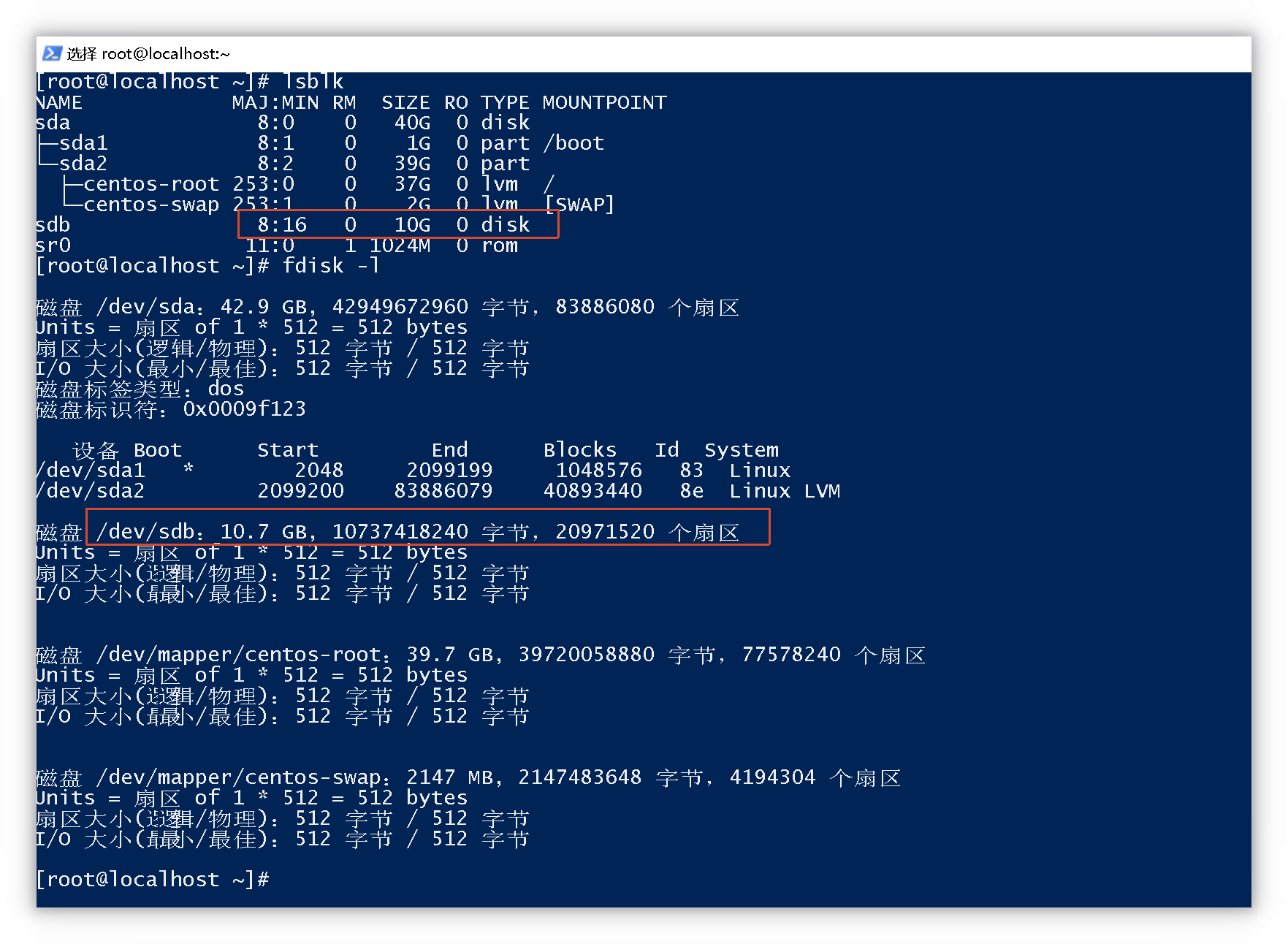
安装目标(磁盘分区):生产环境强制选择手动分区
3.4 生产标准手动分区方案(推荐)
以40GB磁盘为例,通用分区规划如下:
/boot    200MB   xfs
swap     2GB
/        剩余全部空间 xfs
操作方式:勾选【我要配置分区】,确认后进入分区页面手动新增挂载点。不推荐直接使用系统自动分区,自动分区极易出现根分区空间不足,后期难以扩容。
3.5 开始安装与账号配置
所有参数确认无误,点击【开始安装】。安装进行期间设置 root 用户登录密码,按需新建普通运维管理员账号。
系统文件部署完成后点击【重启】,重启前移除U盘启动盘或断开ISO安装介质,防止重复进入安装程序。
四、首次启动基础连通性配置
重启进入控制台,使用root账号登录系统,先测试外网连通:
ping www.baidu.com
若无法联网,打开网卡配置文件 /etc/sysconfig/network-scripts/ifcfg-eth0,确认参数 ONBOOT=yes,开启开机自启网卡。
五、生产环境安装核心注意事项
文件系统:CentOS7 默认XFS,不建议强行修改为ext4;
账号安全:root禁止使用弱密码,生产环境定期轮换账号密码;
分区优化:高IO业务服务器,可独立拆分
/var、/home分区;防火墙策略:最小化安装默认放行所有端口,业务上线前按需启用firewalld;
维护周期:CentOS7停止官方支持,不建议新项目部署,仅用于存量业务。
提示:测试环境可以使用自动分区快速部署;正式承载业务的服务器,必须使用手动分区方案,便于后期故障排查、数据隔离与扩容。
系统安装验证完成后,可继续执行更换国内yum源、关闭SELinux、配置时间同步等基线操作,完成服务器标准化初始化。