Windows Server 系统完整安装实战教程
摘要:本文为Windows Server2019/2022系统标准化安装实战教程,适配物理服务器与VMware虚拟机环境,包含启动U盘制作、BIOS引导设置、RAID驱动加载、磁盘分区安装、管理员配置、装机后安全初始化全套步骤,同时解决安装找不到硬盘、无法启动、密码报错等高频问题,是运维人员服务器部署通用参考手册。
目录(页面锚点可跳转)
一、前言:系统版本选型说明
Windows Server是企业机房主流服务器操作系统,常用于搭建网站、数据库、文件共享、AD域控、虚拟化服务。日常运维装机主流稳定版本为 Windows Server 2019、Windows Server 2022。
安装阶段提供两种部署模式,安装选定后无法直接切换,选错只能重装系统:
Windows Server ××× 桌面体验:完整图形界面,操作逻辑和普通Windows一致;适合新手、数据库、可视化管理业务。资源占用更高,攻击面更大。
Windows Server ×××(服务器核心 Server Core):无图形桌面,仅命令行;占用资源少、安全性更高,推荐正式生产环境使用,依靠PowerShell与远程工具管理。
版本区分:标准版Standard适配中小型业务;数据中心版Datacenter面向大规模虚拟化集群,授权成本更高。
提示:虚拟机部署优先选择原版镜像;物理服务器提前准备阵列卡驱动,避免安装界面识别不到硬盘。
二、安装前期准备与环境说明
1、所需资源
官方原版Windows Server ISO镜像;≥8GB空白U盘(制作启动盘);物理服务器额外准备RAID/SAS阵列卡驱动U盘。虚拟机环境无需U盘,直接挂载ISO镜像。

2、启动U盘制作(Rufus)
打开Rufus,设备选中目标U盘;引导类型选择【磁盘或ISO镜像】载入原版系统镜像;
新服务器UEFI启动选择分区类型GPT;老旧传统BIOS设备选择MBR;
参数确认无误后点击开始,等待镜像写入完成。
三、Windows Server完整安装实操步骤
步骤1:调整启动项
服务器开机按快捷键(Del / F2 / F10 / F11)进入BIOS,设置U盘优先启动;保存重启,出现“按任意键从介质启动”时敲击键盘进入安装程序。
步骤2:语言设置
语言:中文(简体);时区:中国;键盘:中文 → 下一步 → 现在安装
步骤3:密钥与系统版本选择
暂无授权密钥选择【我没有产品密钥】;下一界面选择对应系统版本(区分桌面体验/服务器核心);勾选接受许可条款,点击下一步。
步骤4:安装类型
新装机统一选择:自定义:仅安装Windows(高级)。升级选项仅适用于同系统版本升级,全新服务器不要选择。
步骤5:磁盘分区(重点)
若界面看不到硬盘驱动器,点击【加载驱动程序】,载入阵列卡驱动,刷新磁盘列表。
UEFI+GPT标准分区操作:
选中磁盘未分配空间 → 新建;系统盘建议最低分配100GB;
点击应用,系统自动生成EFI分区、MSR保留分区;
选中新建主分区作为系统盘,点击下一步开始部署系统。
警告:分区操作会清空磁盘全部数据,操作前确认硬盘无重要资料!
步骤6:系统自动部署
系统自动复制文件、展开镜像,服务器自动重启2~3次,部署阶段请勿拔出安装U盘。
步骤7:设置管理员密码
初始化界面设置Administrator管理员密码,系统强制密码复杂度:长度≥8位,同时包含大小写、数字、特殊符号。设置完成按Ctrl+Alt+Delete登录,虚拟机快捷键一般为Ctrl+Alt+Insert。
四、装机完成后必备初始化配置
1、关闭IE增强安全配置
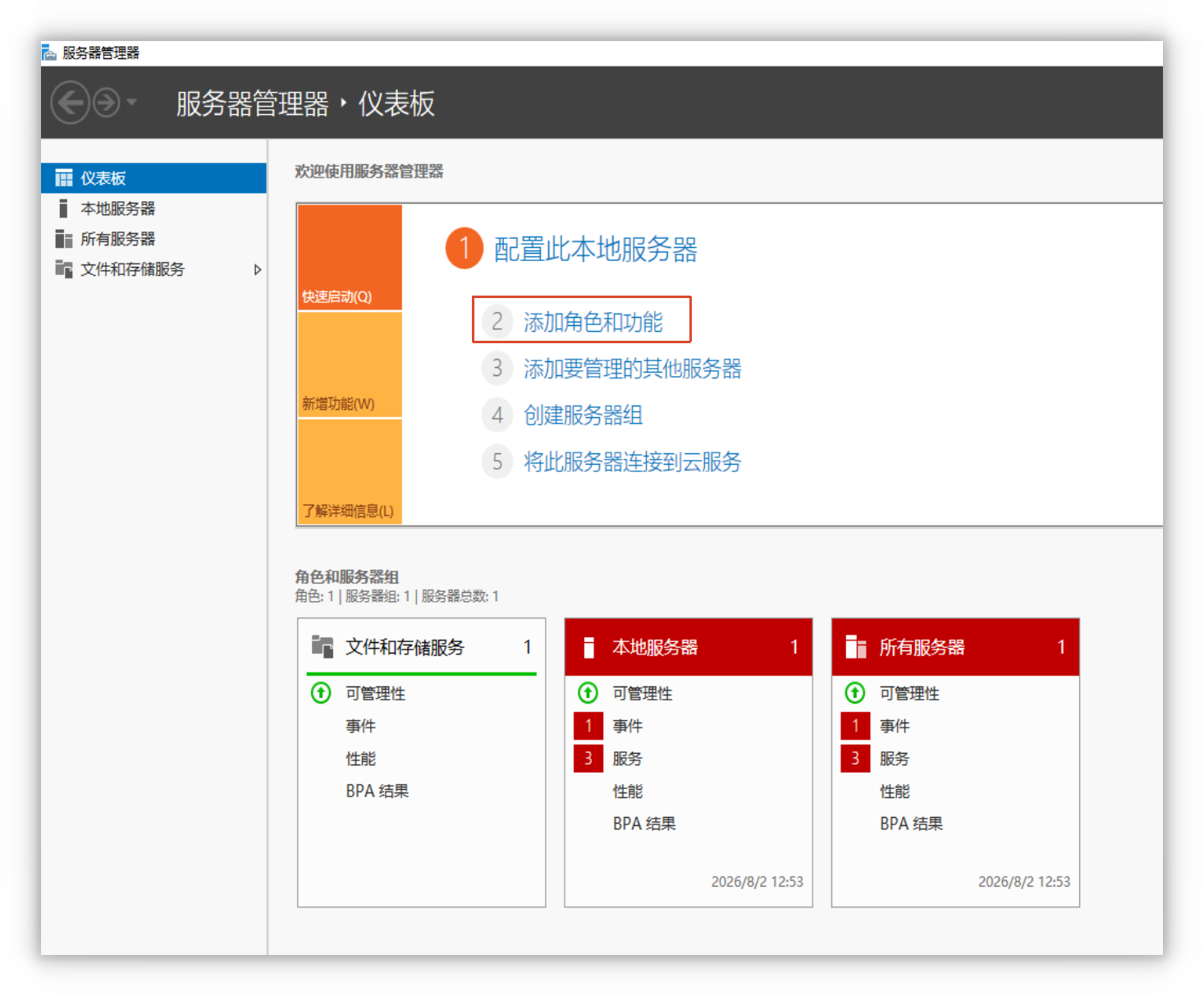
打开服务器管理器 → 本地服务器;
右侧找到【IE 增强的安全配置】;
管理员、用户全部设置为关闭,否则浏览器无法正常下载工具。
# PowerShell命令一键关闭管理员IE增强安全配置
Set-ItemProperty -Path "HKLM:\SOFTWARE\Microsoft\Active Setup\Installed Components\{A509B1A7-37EF-4b3f-8CFC-4F3A74704073}" -Name "IsInstalled" -Value 0
2、开启远程桌面RDP
此电脑右键 → 属性 → 远程设置;
勾选【允许远程连接到此计算机】,启用网络级别身份验证;
防火墙默认放行3389端口,公网环境建议修改端口+IP白名单防护。
3、修改计算机名称
服务器管理器 → 本地服务器 → 计算机名,修改规范主机名,修改后重启生效。
4、关闭开机自启服务器管理器(可选)
服务器管理器左上角【管理】→【服务器管理器属性】,勾选登录时不启动服务器管理器。
5、安装驱动与系统补丁
物理服务器安装网卡、阵列卡驱动;虚拟机安装VMware Tools;完成驱动部署后执行Windows更新安装系统安全补丁。
五、高频故障排查方案
故障1:安装界面找不到硬盘
原因:未创建RAID阵列、缺少阵列卡驱动。解决方案:进入RAID配置界面创建阵列;安装界面加载对应型号驱动。
故障2:U盘无法引导启动
确认BIOS启动模式匹配(GPT对应UEFI,MBR对应Legacy);更换服务器后置USB接口,重新制作启动盘。
故障3:密码不满足复杂度要求
密码必须≥8位,组合大小写字母、数字、特殊符号三类以上字符。
故障4:部署过程蓝屏重启
移除多余外接设备;核对阵列卡驱动版本;使用官方原版镜像,禁止使用精简修改版系统。
六、生产环境运维注意事项
优先使用微软官方原版ISO镜像,第三方精简系统存在稳定性与安全后门风险;
正式业务服务器优先选用Server Core无桌面模式,缩小系统攻击面;
3389远程桌面端口禁止直接暴露公网,推荐堡垒机、端口修改、IP访问白名单多重防护;
系统盘与业务数据盘分开分区,不要将业务数据存放至C盘;
系统初始化完成后第一时间创建快照或系统备份,降低故障重装成本。
Windows Server安装是运维基础部署技能,物理服务器重点关注RAID驱动与启动模式匹配;虚拟机部署更加便捷,无需处理硬件阵列驱动。根据业务场景选择图形桌面或者无桌面模式,装机完成执行基础安全配置之后,再部署各类业务服务。