VMware vCenter Server 8.0/7.0 部署安装图文教程 避坑DNS配置规范
摘要:本文面向虚拟化运维工程师提供Windows本地运行VCSA安装程序部署vCenter Server 8.0/7.0标准化实操文档,区别于ESXi网页导入OVA模式,采用Windows客户端镜像安装向导部署VCSA虚拟机,重点讲解内网无DNS服务器场景下修改/etc/hosts绕过DNS强制校验方案,解决部署卡死、初始化失败问题,完整覆盖镜像解压、installer.exe启动、两阶段部署、控制台hosts配置、上线调试全流程,可作为测试环境部署操作手册。
目录(页面锚点可跳转)
一、前言
VMware vCenter Server 8.0/7.0官方提供ISO镜像安装包,运维人员可在本地Windows电脑挂载镜像,通过内置installer.exe图形向导远程部署VCSA设备至ESXi主机,该方式可视化更强、部署参数配置更直观。vCenter 8.0部署全程强制校验FQDN域名解析,测试环境无内网DNS服务器时直接部署会出现第二阶段卡死、服务初始化失败,本文提供控制台修改hosts静态解析的标准化规避方案。
重要提醒:hosts静态解析仅适用于测试环境;正式生产环境必须搭建内网DNS,配置A正向记录与PTR反向解析,不推荐长期使用hosts静态解析方案。
- (1)修改 /etc/hosts仅 vCenter 本机识别域名,只能满足单机安装校验;内网 ESXi、其他设备无法共用这条解析,集群、vMotion 会域名不通。操作最简单,适合临时单机测试。
- (2)dnsmasq 配置方案把 vCenter 临时充当内网简易 DNS 服务器,内网所有设备只要 DNS 填 VC 地址,全部能解析域名,多 ESXi 集群、跨主机通信都正常。适配部分 hosts 修改无效的 vCenter8.0 版本,适合多设备环境。
二、安装前期准备
硬件与环境标准
本地Windows客户端:Win10/Win11、Windows Server 2016及以上,硬盘预留20GB空间存放镜像
目标ESXi主机:版本7.0/8.0,推荐预留vCPU≥4核、内存≥21GB、存储≥700GB资源给VCSA
网络:Windows客户端、ESXi主机、后续VCSA虚拟机三层互通,防火墙放行443、902、22、5480端口
介质与网络规划清单
vCenter Server 8.0 VCSA官方ISO完整镜像文件
提前规划VCSA静态IPv4地址、完整FQDN域名、子网掩码、网关
记录ESXi主机管理IP、root账号密码,Windows客户端能正常ping通ESXi
部署前确认可打开ESXi虚拟机控制台,用于第一阶段结束修改hosts文件
三、Windows客户端图形化完整安装步骤
步骤1:挂载VCSA镜像,启动本地安装程序
Windows系统双击VCSA ISO镜像自动挂载虚拟DVD驱动器,打开挂载后的光盘目录
进入路径
vcsa-ui-installer\win32文件夹,找到红色图标的installer.exe可执行程序
右键以管理员身份运行
installer.exe,启动vCenter图形部署向导
步骤2:选择部署类型,填写ESXi连接信息
向导首页选择【安装】,进入第一阶段设备部署流程
输入目标ESXi主机IP、root用户名与密码,确认证书指纹完成连接校验
自定义VCSA虚拟机名称,选择ESXi存储磁盘与虚拟机业务网络
步骤3:网络参数配置(无DNS环境关键设置)
系统名称填写完整规划FQDN域名(例如vcsa01.local),不可仅填写主机名(也可以填写vCenter IP地址,填写固定地址后,vCenter IP地址后续无法更改)
IP地址、子网掩码、网关填写提前规划好的VCSA静态地址
DNS服务器地址填写VCSA自身静态IP,无内网DNS场景全程所有DNS项统一填写本机IP,禁止使用公网DNS
提示:第一阶段所有DNS配置项全部填写VC本机IP,若填写公网DNS会直接触发解析校验失败,部署中途报错中断。
步骤4:执行第一阶段部署,暂停向导进入控制台修改hosts
确认所有参数无误,向导开始第一阶段OVA文件上传与虚拟机创建,等待进度100%完成
第一阶段全部完成后,不要点击【继续】启动第二阶段安装向导
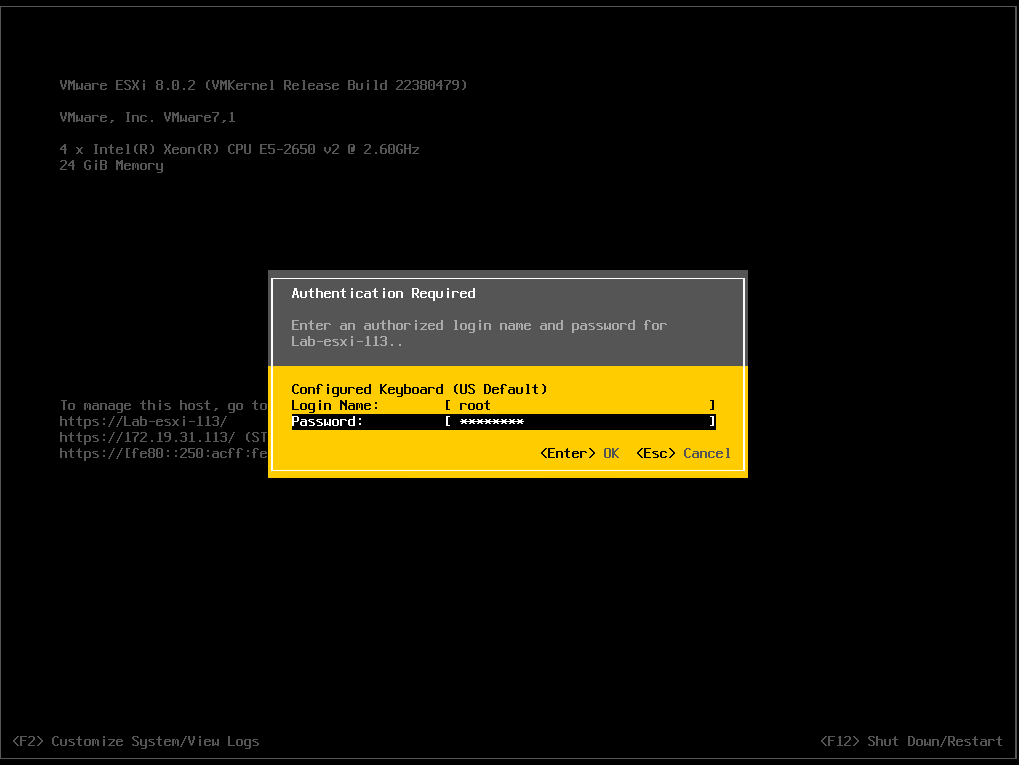
登录ESXi网页管理界面,打开新建VCSA虚拟机控制台,按下快捷键
Alt+F1切换至字符命令行登录界面输入VCSA root账号密码登录系统,执行vi编辑hosts文件命令:
vi /etc/hosts
在hosts文件末尾追加本机IP与FQDN解析记录,参考模板(按实际网段修改):
127.0.0.1    localhost.localdomain
127.0.0.1    localhost
192.168.1.39   localhost
部分VCSA 8.0 版本仅修改/etc/hosts无法绕过 DNS 校验,可使用 SSH 工具登录 vCenter 主机,执行 dnsmasq 相关命令搭建本地简易 DNS,全局提供域名解析,解决安装校验失败问题,如下命令为操作方法。
sed -i 's#no-hosts#addn-hosts=/etc/dns_add_hosts#g' /etc/dnsmasq.conf
echo 192.168.1.39   localhost > /etc/dns_add_hosts
systemctl restart dnsmasq
步骤5:返回Windows安装程序完成第二阶段部署
切回Windows端installer.exe部署窗口,点击继续进入第二阶段系统配置向导,页面内所有DNS相关参数依旧填写VCSA本机静态IP。设置SSO管理员密码、NTP时间同步、SSH开关,确认配置后启动系统初始化。大型环境数据库初始化耗时30分钟以上,全程禁止关闭虚拟机与安装程序窗口。
四、首次启动基础连通性配置
设备管理与vSphere客户端登录
部署全部完成后,浏览器访问 https://VCSA静态IP:5480 进入VCSA设备管理界面,核对系统服务运行状态,校准NTP时间服务器。
访问 https://VCSAIP/ui 使用账号administrator@vsphere.local登录vSphere管理平台,创建数据中心并添加ESXi主机完成纳管。
解析有效性验证命令
# 校验hosts静态解析是否生效
getent hosts  localhost
# 查看完整hosts配置文件
cat /etc/hosts
提示:后续新增ESXi主机、存储设备出现域名通信失败时,可在VCSA的/etc/hosts文件追加对应设备IP与主机名解析记录。
五、生产环境安装核心注意事项
Windows本地installer.exe部署方案仅适合中小型运维操作,大规模批量部署推荐使用CLI脚本方式
/etc/hosts静态解析仅用于测试环境临时方案,生产环境必须搭建内网DNS服务器,规避扩容后解析遗漏、vMotion迁移异常等隐患
VCSA全程强制静态IP,一旦修改IP地址,hosts、证书、解析全部失效,重建工作量极大
VCSA、所有ESXi主机、内网DNS、AD服务器必须统一NTP时间源,时间偏差超过5分钟会导致SSO认证登录失败
定期通过5480管理界面执行完整配置备份,备份文件离线异地存储,防止数据库损坏丢失虚拟化集群配置
严格限制VCSA 22端口SSH、5480设备管理端口访问源IP,仅放行运维管理终端,缩小服务器攻击面
VCSA系统版本升级前务必备份/etc/hosts文件,系统升级操作存在重置网络配置、清空hosts的风险
本文完整讲解Windows本地挂载VCSA ISO镜像、运行installer.exe图形向导部署vCenter Server 8.0全流程,核心避坑点为无DNS场景下第一阶段部署完成后暂停向导,控制台修改/etc/hosts添加静态域名解析,绕过vCenter强制DNS校验逻辑。部署完成后持续观测24小时确认vCenter各项后台服务正常运行,ESXi主机纳管、虚拟机迁移、资源告警功能无异常。仅测试环境可短期使用hosts静态解析方案,承载业务生产虚拟化平台务必规划搭建内网DNS服务。