windows系统以管理员权限运行powershell脚本方法
第一章:先检查windows的PowerShell执行策略 (Execution Policy)
Windows PowerShell 通过执行策略来控制脚本的运行。默认情况下,系统的执行策略可能会阻止脚本的执行,尤其是未经签名的脚本。执行策略的常见类型包括:
Restricted:不允许任何脚本运行(默认设置)。
RemoteSigned:允许本地脚本运行,远程脚本需要签名。
Unrestricted:允许所有脚本运行,无论是否签名。(推荐临时配置)
Bypass:忽略所有执行策略限制。
查看当前执行策略
Get-ExecutionPolicy

更改执行策略:如果当前执行策略是 Restricted,你可以更改为 RemoteSigned 或 Unrestricted。为此,你需要以管理员身份运行 PowerShell,并输入以下命令:
Set-ExecutionPolicy -ExecutionPolicy Unrestricted -Scope CurrentUser
在更改执行策略时,可能会提示确认选择,选择“是”即可。
1. Powershell管理员窗口执行PS脚本(推荐常用方法)
某些 PowerShell 脚本需要管理员权限才能执行,尤其是涉及到修改系统设置、安装软件、或访问受保护的系统资源时。如果没有管理员权限,脚本可能无法执行。
底部菜单选择以管理员方式运行PowerShell窗口
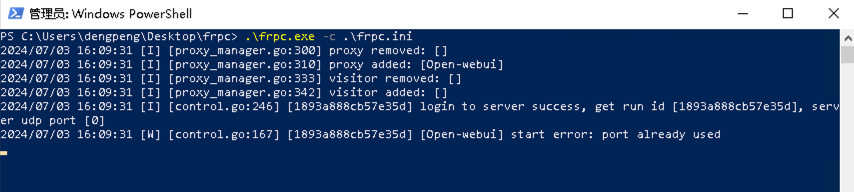
切换到桌面路径,我这里切换到桌面路径后,执行通过.\test.ps1脚本,如下图,已经测试成功,其他脚本方式也是一样。
4. 正确的脚本路径和文件扩展名
PowerShell 脚本必须以 .ps1 为文件扩展名,且路径必须正确。如果路径不对或文件不存在,脚本无法被 PowerShell 执行。
5. 模块依赖
有些 PowerShell 脚本可能依赖特定的 PowerShell 模块。如果这些模块没有安装,脚本可能无法执行或执行失败。
使用Get-Module -ListAvailable 命令可以查看当前安装模块,如下是显示所有安装模块。
Get-Module -ListAvailable
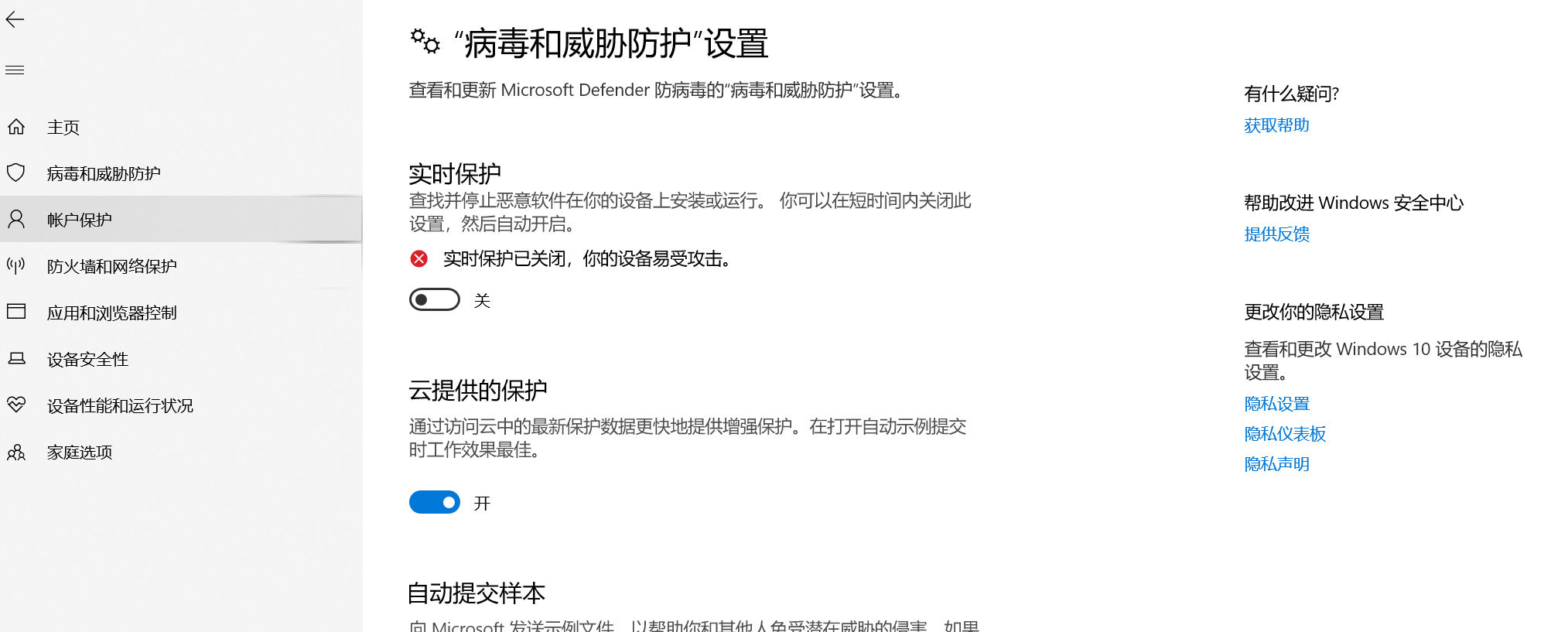
6. 防火墙或安全软件干扰
某些防火墙或安全软件可能会阻止 PowerShell 脚本的执行,尤其是涉及到网络连接或系统设置修改的脚本。
检查本地杀毒软件是否有拦截记录,如有请放通。
检查防火墙和安全软件设置,确保没有阻止 PowerShell 脚本的执行。
如果是从网络上下载的脚本,确保防火墙或安全软件没有误判脚本为恶意软件。
总结
要确保 PowerShell 脚本在 Windows 系统中成功运行,必须满足以下条件:
安装 PowerShell 并确保 PowerShell 可执行。
设置执行策略,确保脚本能够执行。
以管理员身份运行 PowerShell,确保脚本拥有足够的权限。
确保脚本路径正确,并且文件扩展名为
.ps1。处理脚本签名问题,解除阻止下载的脚本。
安装和导入必要的模块,确保脚本依赖项已准备好。
检查防火墙和安全软件,确保不会阻止脚本运行。
修复脚本中的错误,确保没有语法或逻辑问题。
如果没有满足这些条件,PowerShell 脚本可能会因为权限不足、路径错误、依赖缺失等原因无法执行。通过排查这些常见问题,可以确保脚本的正常运行。
扫描二维码推送至手机访问
版权声明:本文由 PowerShell 中文社区发布,如需转载请注明出处。
联系咨询:邮箱 dengpeng@powershell.com.cn | 电话/微信 176-6506-6665