CentOS7虚拟机安装VMware Tools完整实操
摘要:本文为CentOS7虚拟机安装VMware Tools完整实操文档,包含官方推荐open-vm-tools(yum在线安装)、传统ISO镜像编译安装两种方案,覆盖鼠标无缝切换、剪贴板互通、共享文件夹、时间同步功能配置,附带常见报错排查,适配VMware Workstation与vSphere虚拟化环境,适合运维人员部署虚拟机直接落地。
目录(页面锚点可跳转)
一、前言
VMware Tools是虚拟机增强工具,实现主机与虚拟机鼠标无缝移动、双向复制粘贴、窗口自适应分辨率、时间同步、共享文件夹传输文件。在CentOS7环境中分为两种实现方式:open-vm-tools开源版本(VMware官方推荐首选)、传统VMware Tools ISO编译安装。
传统压缩包方式需要编译内核、安装gcc内核依赖,升级系统内核后容易失效;open-vm-tools由系统源提供,一键安装、跟随系统yum更新维护,稳定性更强,生产环境优先选择open-vm-tools。
提示:不要同时安装open-vm-tools与传统VMware Tools,两者会产生冲突,导致剪贴板、共享文件夹功能异常。
二、安装前期准备
环境区分与方案选择
最小化服务器(无图形界面):仅安装基础包
open-vm-tools带GNOME图形桌面:额外安装
open-vm-tools-desktop,开启分辨率自适应、拖拽功能特殊老旧虚拟化场景:选择ISO镜像编译安装传统VMware Tools
前置依赖检查
由于Centos7过了维护期,官网源不可在用,推荐先使用SSH工具连接上主机后,切换到阿里云源,否则后面步骤不可执行,需保证主机可接入互联网。
curl -o /etc/yum.repos.d/CentOS-Base.repo https://mirrors.aliyun.com/repo/Centos-7.repo
#更新完成后使用如下命令更新yum软件列表
yum repolist
yum list

网络正常连通阿里云yum官方源;如果执行编译安装,需要预先安装内核开发包、gcc编译器。
# 编译方式所需依赖(open-vm-tools不需要执行,通过挂载ISO方式安装VMware Tools则需要执行如下命令)
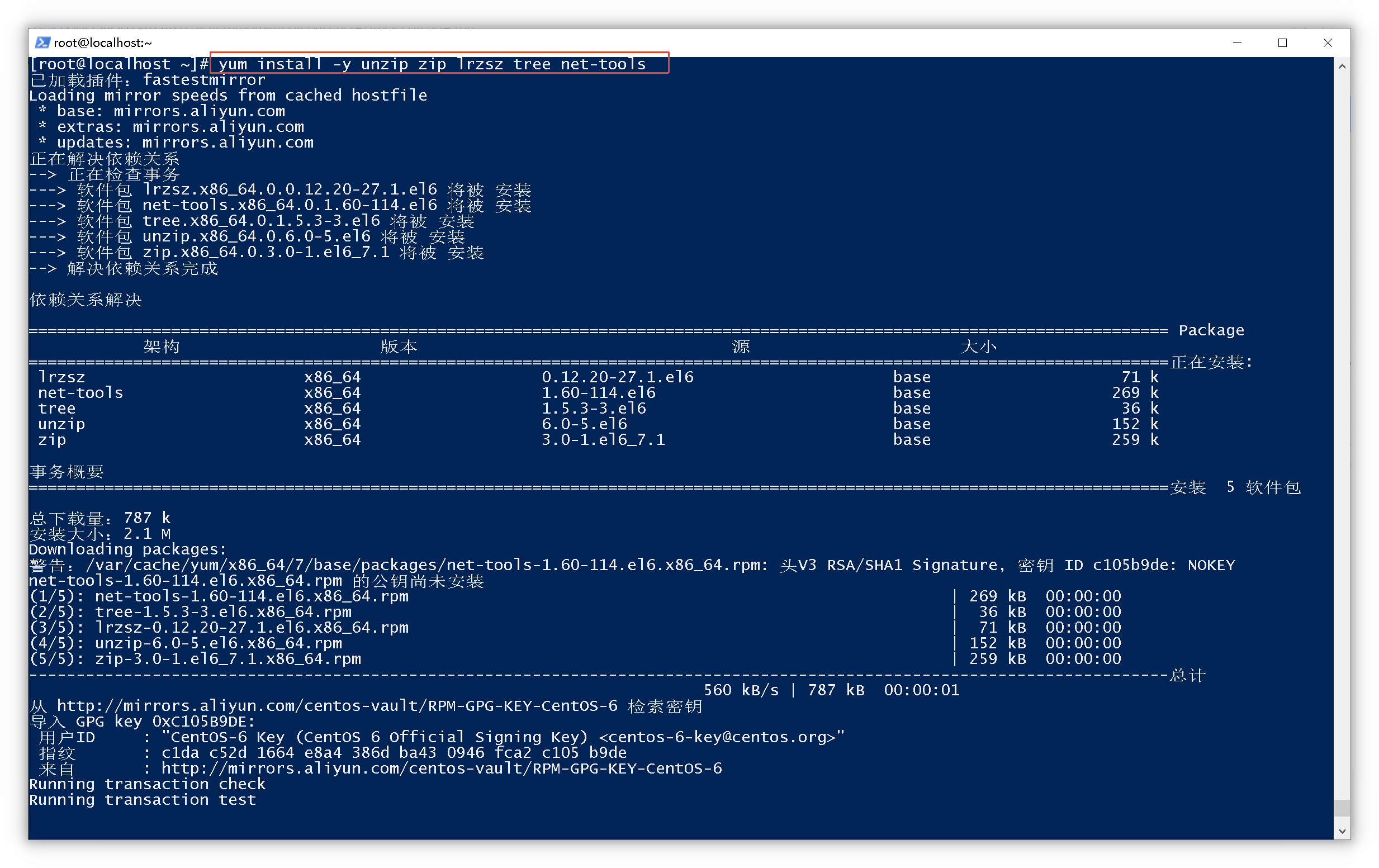
yum install -y gcc make perl kernel-devel unzip
三、系统图形化安装完整步骤
方案1:yum安装open-vm-tools(推荐,生产首选)
CentOS7最小化无桌面服务器执行:
yum install -y open-vm-tools
# 设置开机自启并立即启动服务
systemctl enable vmtoolsd
systemctl start vmtoolsd
带有图形桌面系统完整命令:
yum install -y open-vm-tools open-vm-tools-desktop
systemctl enable vmtoolsd
systemctl restart vmtoolsd
reboot
方案2:挂载ISO镜像,编译安装传统VMware Tools
第一步:在VMware菜单栏选择【虚拟机】→【安装VMware Tools】,挂载虚拟光驱。
# 创建挂载目录
mkdir -p /mnt/cdrom
# 挂载虚拟光盘
mount /dev/sr0 /mnt/cdrom
# 复制压缩包到root目录
cp /mnt/cdrom/VMwareTools-*.tar.gz /root/
# 卸载光驱
umount /mnt/cdrom
# 解压文件
tar -zxvf /root/VMwareTools-*.tar.gz
cd vmware-tools-distrib
# 自动应答静默安装
./vmware-install.pl -d
安装完成后重启系统生效:
reboot
提示:内核升级后,传统编译版VMware Tools大概率失效,需要重新执行安装脚本编译。
四、首次启动基础连通性配置
验证服务运行状态
# 查看vmtools服务状态
systemctl status vmtoolsd
配置VMware共享文件夹(open-vm-tools环境)
先在VMware虚拟机设置中开启共享文件夹,然后在系统内执行挂载:
# 创建挂载目录
mkdir -p /mnt/hgfs
# 临时挂载共享目录
vmhgfs-fuse .host:/ /mnt/hgfs -o allow_other
# 查看可用共享文件夹名称
vmware-hgfsclient
实现开机自动挂载,编辑 /etc/fstab,追加配置:
.host:/ /mnt/hgfs fuse.vmhgfs-fuse defaults,allow_other 0 0
配置完成校验挂载语法,避免开机故障:
mount -a
df -h /mnt/hgfs
五、生产环境安装核心注意事项
常见故障排查
无法复制粘贴、鼠标不能无缝切换:重启
vmtoolsd服务,图形环境确认安装open-vm-tools-desktop共享文件夹看不到文件:检查VMware配置,使用带
allow_other参数挂载系统时间不同步:确认vmtoolsd正常运行,关闭系统自带chrony冲突
运维规范要点
新建虚拟机标准化部署脚本统一使用open-vm-tools,摒弃老旧ISO编译方案
系统内核大版本升级后,重启验证VMware Tools功能是否正常
卸载冲突软件:
yum remove open-vm-tools,清理干净再切换安装方式
重要提醒:vSphere生产集群环境,官方同样推荐虚拟机内部部署open-vm-tools,不要使用传统VMware Tools安装包。
VMware Tools是CentOS7虚拟机必备增强组件,优先采用open-vm-tools一键部署方案,降低后期运维维护成本。部署完成后测试剪贴板、鼠标移动、共享文件夹、时间同步四项核心功能,确认全部正常投入使用。